Windows

Für PCs mit Intel / AMD · 64 Bit
Herunterladen ↓ schober24.comREMOTE SUPPORTUnser Unternehmen ↗
schober24.com · AD-HOC-SUPPORT
Für eine einmalige, gemeinsam vereinbarte Fernwartung: Laden Sie unseren RemoteSupportClient herunter – wir begleiten Sie durch die nächsten Schritte.
WIR GEHEN DAS GEMEINSAM AN
Wählen Sie zuerst das System Ihres Geräts.
Tippen Sie auf das passende Logo – darunter erscheint Ihre Anleitung.
Halten Sie kurz Rücksprache mit uns, bevor Sie eine blockierte Datei ausführen. Wir helfen Ihnen bei der Prüfung. Bei administrativen Arbeiten kann Windows eine zusätzliche Bestätigung verlangen.
Alternativ können Sie den unveränderten Originalclient verwenden. Hier stehen die Verbindungseinstellungen im langen Dateinamen – bitte nicht umbenennen. Auch dabei kann Windows eine Sicherheitsabfrage anzeigen.
Der Installer ist derzeit noch nicht von Apple signiert. Wenn macOS ihn blockiert, kontaktieren Sie uns – wir begleiten die Einrichtung.
Je nach Linux-Desktop muss das Startskript unter Eigenschaften → Berechtigungen als ausführbar markiert werden. Falls Systembibliotheken fehlen oder Ihr Desktop die Freigabe nicht unterstützt, helfen wir Ihnen bei der Einrichtung.
rustdesk.schober24.comsetvIX2xLv1jK+sJ6U4LBofRguXEklv82IuHCkHGxTk=Die Bezeichnungen unterscheiden sich je nach Hersteller. Manche Geräte oder geschützte Apps erlauben nur eingeschränkte Steuerung. Wir begleiten Sie bei der Einrichtung.
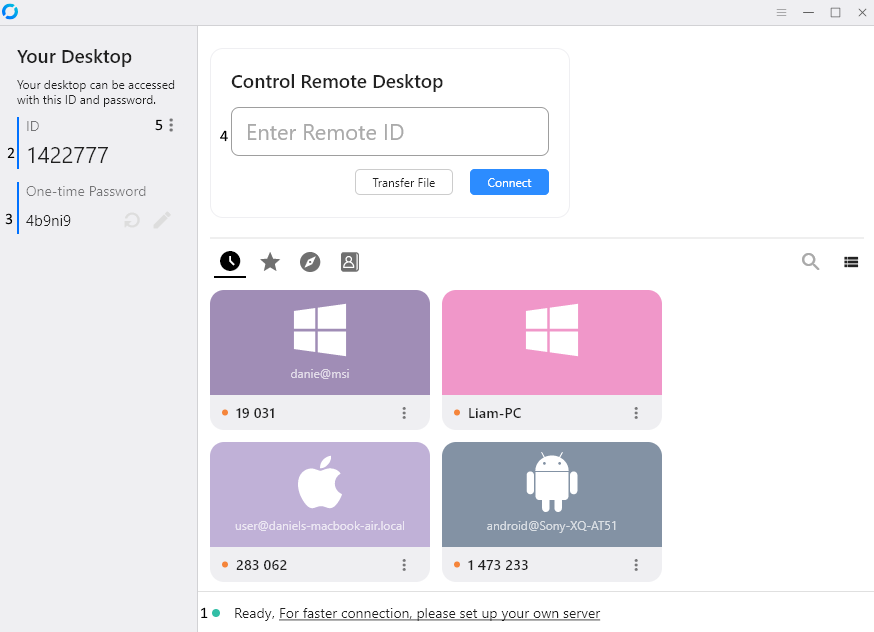
Im geöffneten Programm steht links unter „Ihr Desktop“ Ihre ID. Nennen Sie uns diese Nummer am Telefon.
Das Feld „Entfernten Desktop steuern“ auf der rechten Seite können Sie leer lassen. Es dient dazu, selbst einen anderen Rechner zu steuern.
 Screenshot vergrößern ↗
Prüfen Sie, ob das Programm geöffnet und bereit ist. Falls Ihre Version ein Einmalpasswort verlangt, teilen Sie es nur unserem Support im vereinbarten Gespräch mit. Auf dem Mac müssen die Bildschirmfreigaben vorher erlaubt sein.
Bleiben Sie für Rückfragen an Ihrem Gerät. Sie können die Verbindung jederzeit beenden.
DIREKTE DOWNLOADS
Client per E-Mail bereitstellen oder Downloadlink kopieren. Ein Kundenkonto ist nicht erforderlich.
Für PCs mit Intel / AMD · 64 Bit
Herunterladen ↓Für Windows-Geräte mit ARM-Prozessor
Herunterladen ↓
Für M1, M2, M3 und neuer
Herunterladen ↓Für Macs mit Intel-Prozessor
Herunterladen ↓
Für Intel / AMD
Herunterladen ↓Für ARM-Prozessoren
Herunterladen ↓
Smartphones & Tablets · Android 6 oder neuer
Signierte RustDesk-App. Server einmalig einrichten.
Android-Anleitung →Herunterladen ↓FERNWARTUNG MIT VERTRAUEN
Fernwartung bedeutet: Wir helfen auf Ihrem Bildschirm. Sie müssen uns dafür Ihr Gerät nicht überlassen – bleiben Sie dabei und fragen Sie jederzeit nach.
Ein Download allein startet noch keine Fernwartung. Für unsere gemeinsame Sitzung öffnen Sie die App und bestätigen die Anfrage oder teilen uns das angezeigte Einmalpasswort mit.
Bei der üblichen Bildschirmfreigabe verfolgen Sie unsere Arbeit direkt mit. Mit Ihrer Freigabe können wir Maus und Tastatur bedienen. Sagen Sie uns, wenn wir etwas erklären oder unterbrechen sollen.
Beenden Sie die laufende Sitzung in RustDesk über „Trennen“. Damit endet diese Verbindung sofort. Wenn nötig, können Sie auch die Internetverbindung Ihres Geräts unterbrechen.
Diese Lösung bieten wir für Ad-hoc-Support an: eine konkrete Hilfe, die wir mit Ihnen gemeinsam starten und anschließend beenden. Für eine laufende Betreuung verwenden wir die separate Software MeshCentral nach gesonderter Vereinbarung.
Der Download dieses RemoteSupportClients schließt keinen Betreuungsvertrag ab und installiert kein MeshCentral. Die technischen Zugriffsmöglichkeiten von RustDesk hängen trotzdem von seinen Einstellungen ab – deshalb erklären wir unten auch, wie Sie den Zugriff vollständig beenden.
Der Download und die gespeicherte Geräte-ID allein erlauben keinen Zugriff. RustDesk unterstützt allerdings auch Zugang per Passwort und dauerhaften Fernzugriff. Ein bekanntes, weiterhin gültiges Passwort kann – abhängig von den Einstellungen – eine erneute Verbindung ohne zusätzlichen Klick ermöglichen.
Die hier öffentlich angebotenen Ad-hoc-Downloads richten kein festes Fernzugriffspasswort ein. Bereits vorhandene RustDesk-Einstellungen können jedoch weiter gelten. Wenn Sie RustDesk schon verwendet haben, prüfen wir mit Ihnen die Zugangseinstellungen. Für Hilfe nur auf Anfrage wählen Sie die manuelle Bestätigung eingehender Verbindungen.
Wenn Sie die Anwendung nicht mehr benötigen, können Sie sie deinstallieren. Auf dem Mac können Sie zusätzlich die erteilten Aufnahme- und Steuerungsberechtigungen in den Systemeinstellungen zurücknehmen.
Bei freigegebenem Bildschirm sehen wir auch dort angezeigte persönliche Inhalte. Mit erlaubter Fernsteuerung können wir Programme bedienen und Änderungen vornehmen. Je nach erteilten Rechten ist auch Dateiübertragung möglich.
Schließen Sie vorher private Dokumente, E-Mails und andere sensible Fenster. Geben Sie persönliche Passwörter selbst ein und sprechen Sie mit uns ab, wenn die Freigabe dafür pausiert werden soll. Bleiben Sie während der Sitzung an Ihrem Gerät.
Nein. Für den Verbindungsaufbau benötigen wir Ihre RustDesk-ID und gegebenenfalls das Einmalpasswort der App. Persönliche Konto- oder Bankpasswörter gehören nicht dazu. Falls eine Änderung eine Administratorbestätigung verlangt, geben Sie diese möglichst selbst auf Ihrem Gerät frei.
Starten Sie eine Fernwartung nur, wenn Sie den Kontakt zu schober24.com erwarten oder selbst aufgenommen haben. Geben Sie ID und Einmalpasswort nicht an unbekannte Anrufer weiter. Bei Unsicherheit lehnen Sie die Anfrage ab und rufen uns über die Ihnen bereits bekannte Telefonnummer zurück.